
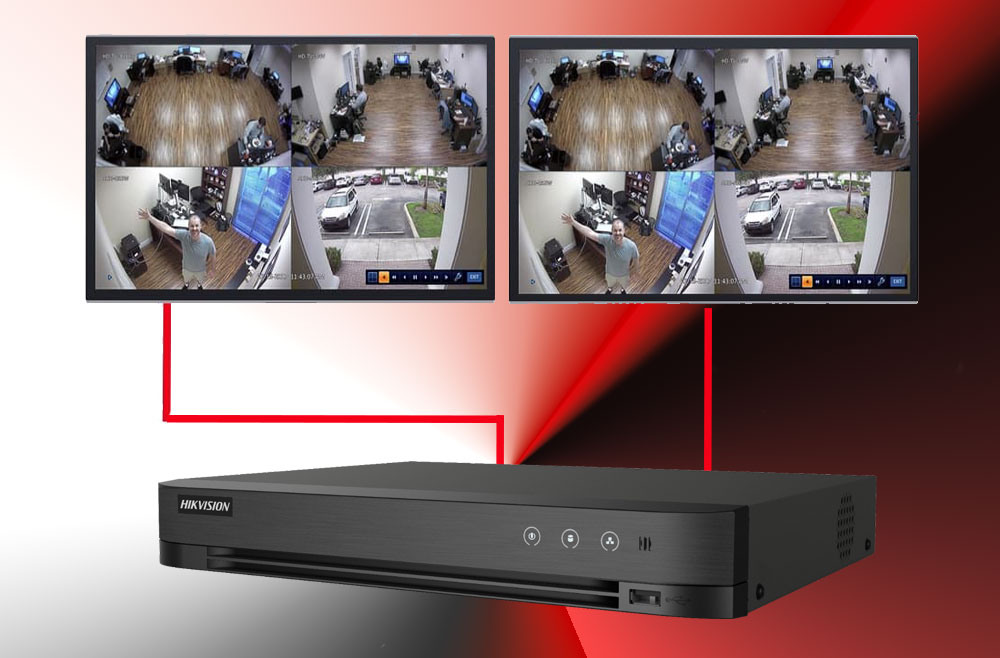
در بسیاری از پروژههای نظارتی، نیاز است تصویر دوربینهای مداربسته بهصورت همزمان یا مجزا روی دو مانیتور نمایش داده شود؛ به عنوان مثال یک مانیتور در اتاق مانیتورینگ و مانیتور دیگر در لابی، اتاق حراست یا مدیریت. برای اجرای صحیح این کار، باید با خروجیهای دستگاه DVR/NVR، تجهیزات جانبی و محدودیتهای سختافزاری آشنا بود. در این مقاله، تمام روشهای اصولی اتصال دو مانیتور به دستگاه DVR، بههمراه نکات فنی و عیبیابی، بهصورت کامل بررسی شده است.
آنچه در این مقاله می خوانید:
برای دریافت مشاوره رایگان قبل از نصب و خرید دوربین مدار بسته با ما تماس بگیرید:
02152605
گام اول: شناخت خروجیهای تصویر دستگاه DVR
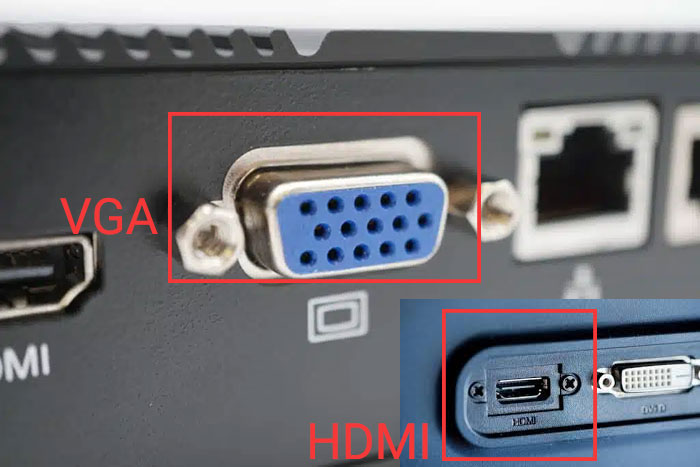
اولین و مهمترین مرحله، بررسی پورتهای خروجی تصویر روی دستگاه ضبط است. رایجترین خروجیها عبارتاند از:
- HDMI
- VGA
- در برخی مدلها خروجی آنالوگ (CVBS)
اگر دستگاه DVR یا NVR دارای چند خروجی فعال همزمان باشد، بهترین و سادهترین روش این است که:
- مانیتور اول به خروجی HDMI
- مانیتور دوم به خروجی VGA
متصل شود. این روش بدون نیاز به تجهیزات اضافی انجام میشود و معمولاً اولین انتخاب نصابهای حرفهای است.
روش اول: اتصال دو مانیتور با استفاده از اسپلیتر (روش سختافزاری)
استفاده از اسپلیتر VGA
پورت VGA که معمولاً به رنگ آبی یا مشکی است و 15 پین دارد، در اغلب دستگاههای DVR وجود دارد. با استفاده از VGA Splitter (تبدیل یک ورودی به دو خروجی)، میتوان تصویر دستگاه را روی دو مانیتور بهصورت کاملاً یکسان نمایش داد.
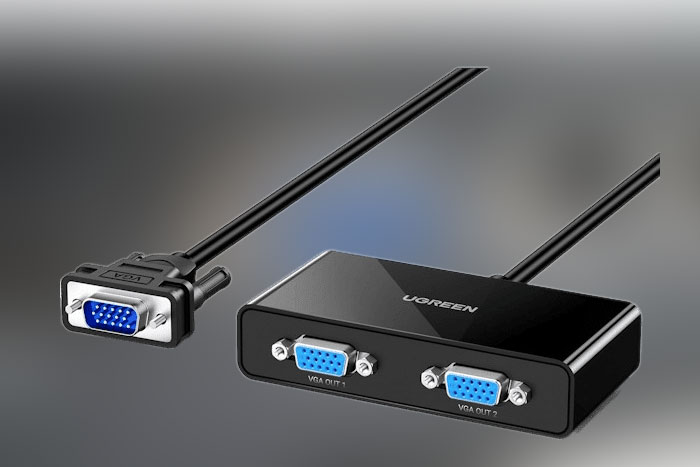
عملکرد: هر دو مانیتور دقیقاً یک تصویر مشابه دریافت میکنند.
کاربرد: مناسب برای مکانهایی که نیاز به نمایش همزمان یک تصویر در دو محل مجزا وجود دارد؛ مانند اتاق مانیتورینگ و بخش حراست.
استفاده از اسپلیتر HDMI
در دستگاههای جدیدتر و حرفهایتر، خروجی HDMI وجود دارد که نسبت به VGA مزایای زیر را دارد:
- انتقال همزمان صدا و تصویر
- پشتیبانی از رزولوشنهای بالا (Full HD و 4K)
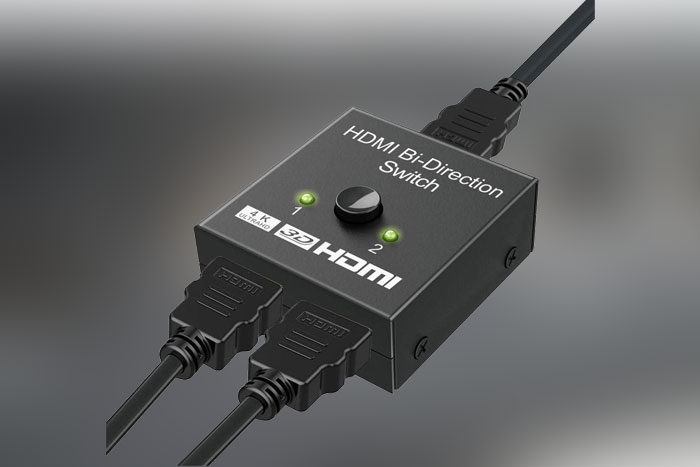
برای اتصال دو مانیتور از طریق پورت HDMI، از HDMI Splitter استفاده میشود.
نکته مهم درباره نسخه کابل HDMI: برای DVRها معمولاً نسخههای 1.1 تا 1.3 کاملاً کافی هستند و نیازی به کابلهای گرانقیمت نسخههای بالاتر نیست.
نکته ویژه درباره دستگاههای XVR و NVR: برخی دی وی ارها مانند مدل هایی از هایک ویژن و داهوا دارای دو خروجی HDMI مستقل هستند. در این حالت:
- مانیتور اول میتواند تصویر کامل و منوی دستگاه را نمایش دهد
- مانیتور دوم فقط نمایش زنده (Live) چند کانال مشخص (مثلاً 4 یا 8 دوربین) را نشان دهد.
این قابلیت بدون نیاز به اسپلیتر و مستقیماً از طریق خود دستگاه انجام میشود.
روش دوم: اتصال دو مانیتور با استفاده از نرمافزار SmartPSS (روش نرمافزاری)
این روش برای دستگاه هایی که با نرم افزار smartpss سازگارند از جمله دستگاه های خود برند داهوا کاربرد دارد. اگر هدف نمایش دو تصویر مجزا و مستقل روی دو مانیتور باشد (نه تصویر یکسان)، بهترین روش استفاده از شبکه و نرمافزار SmartPSS برای دستگاه dvr است.
پیشنیازها:
- اتصال دستگاه DVR/NVR به شبکه داخلی (سوئیچ یا مودم)
- اتصال هر دو مانیتور به کامپیوتر یا لپتاپ (VGA یا HDMI)
- نصب نرمافزار SmartPSS
مزیت این روش:
- هر مانیتور میتواند دوربینها یا دستگاه متفاوتی را نمایش دهد
- مناسب برای اپراتورهای حرفهای و مراکز نظارتی بزرگ
روند کلی:
- اجرای SmartPSS
- باز کردن Live View برای مانیتور اول
- ایجاد یک Live View جدید برای مانیتور دوم
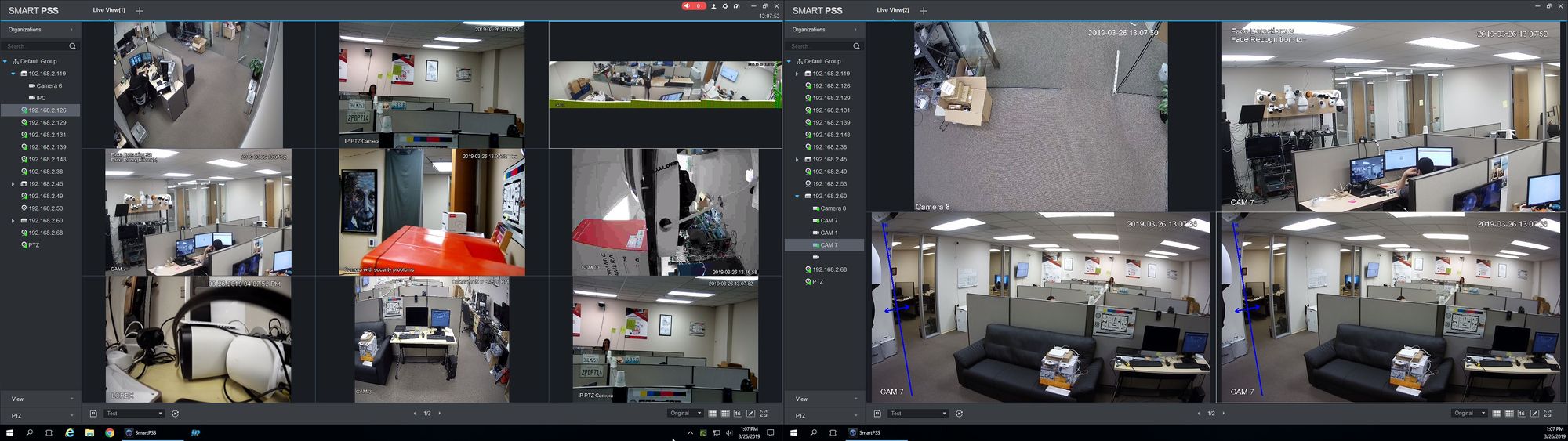
- انتقال سربرگ Live View دوم به مانیتور دوم با Drag & Drop
بیاید مرحله به مرحله اتصال dvr داهوا به دو مانیتور را دنبال کنیم:
1. نرم افزار SmartPSS را اجرا و Live View را انتخاب کنید.
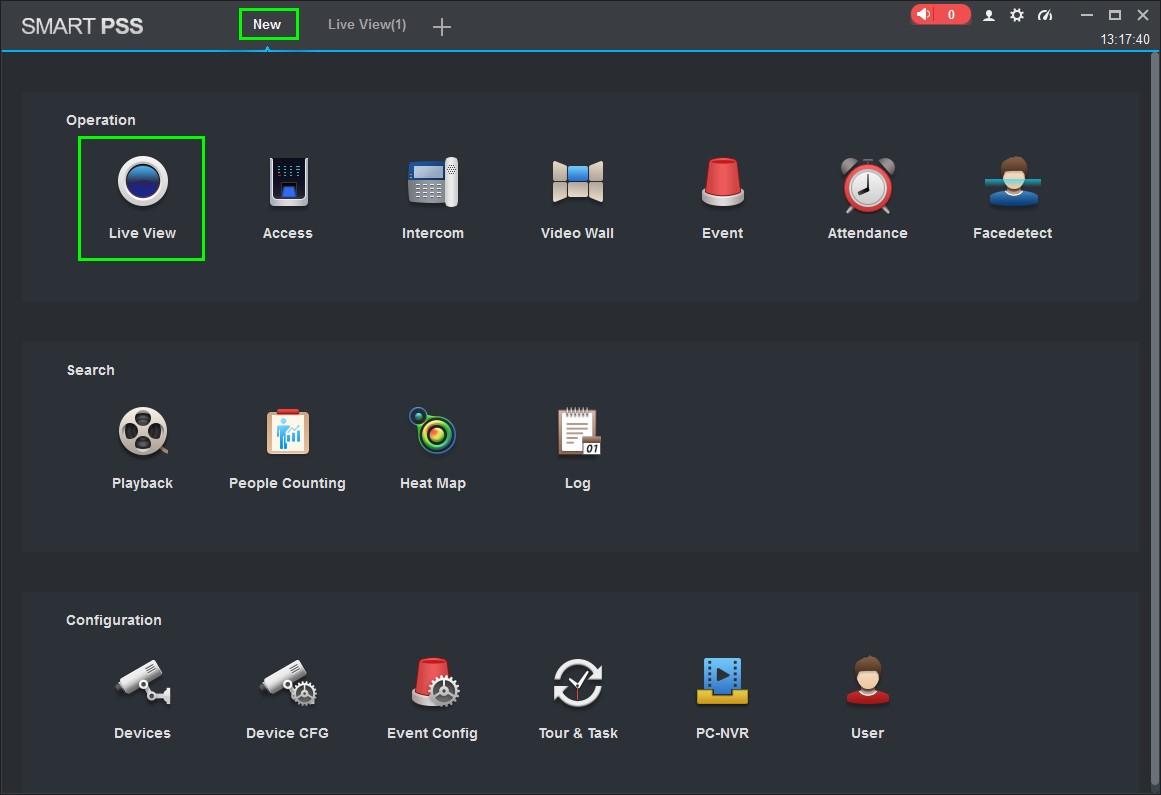
در صفحه باز شده تب Live View نمایش داده می شود. در سمت چپ لیستی از دوربین و دستگاه هایی که در نرم افزار اد شده اند دیده می شود.
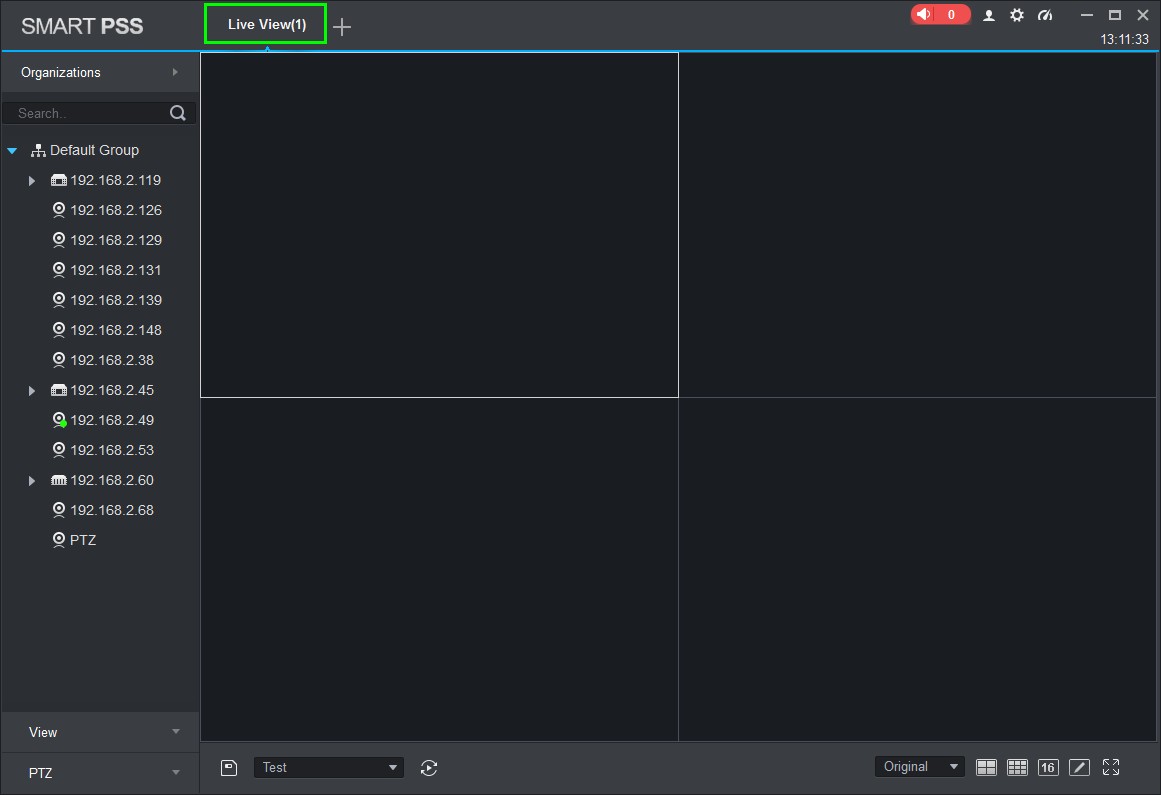
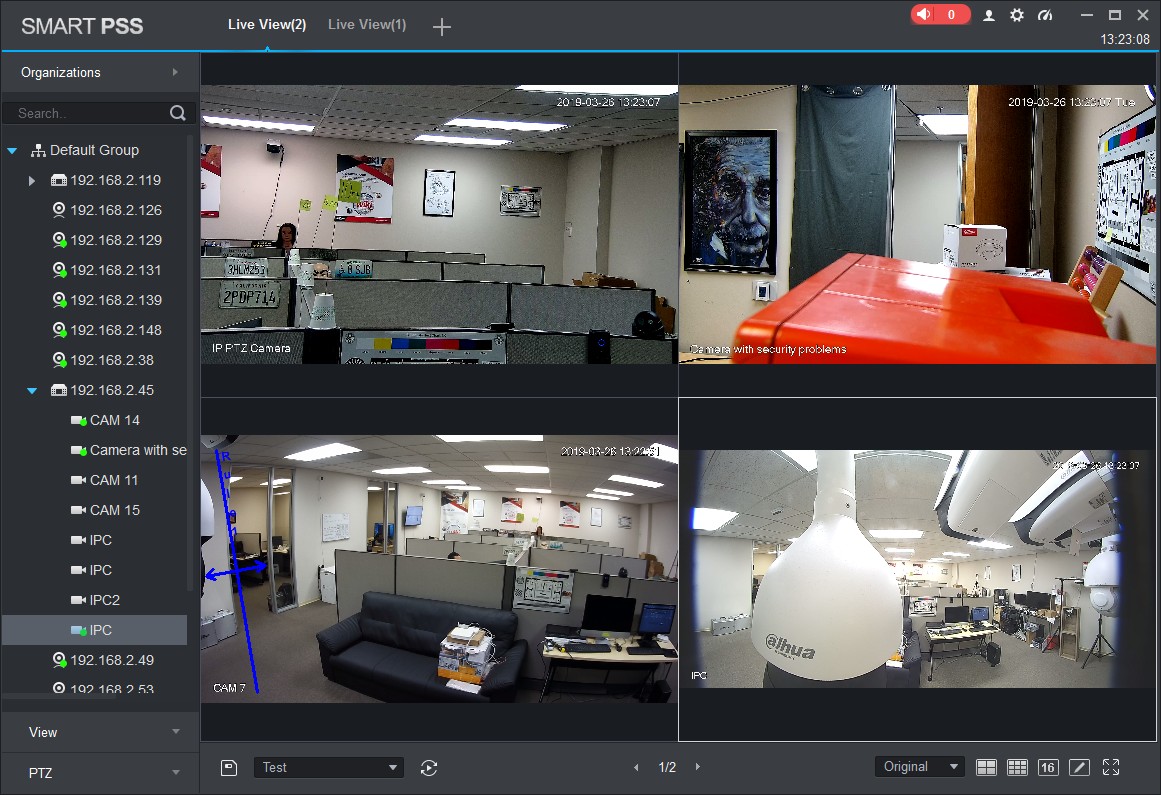
2. از این لیست دوربینی را برای نمایش در مانیتور اول انتخاب کنید، به این ترتیب در سمت راست تصویر آن دوربین قابل مشاهده خواهد بود.
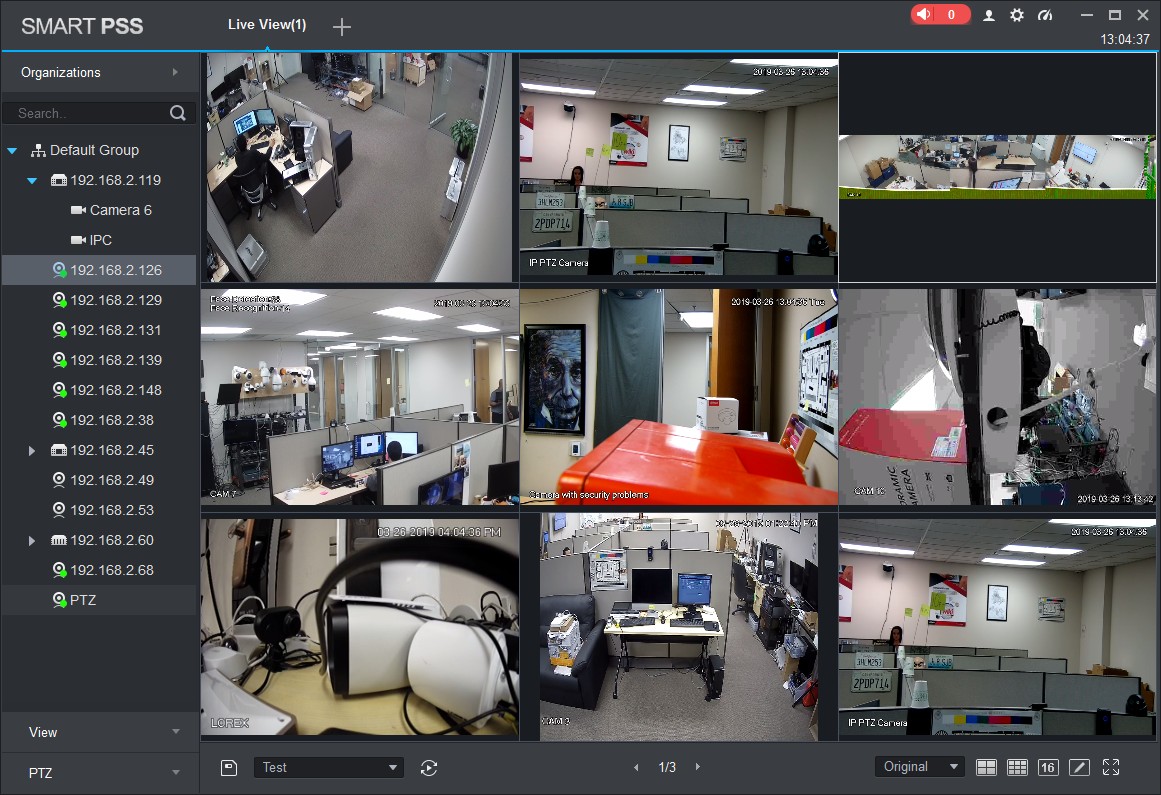
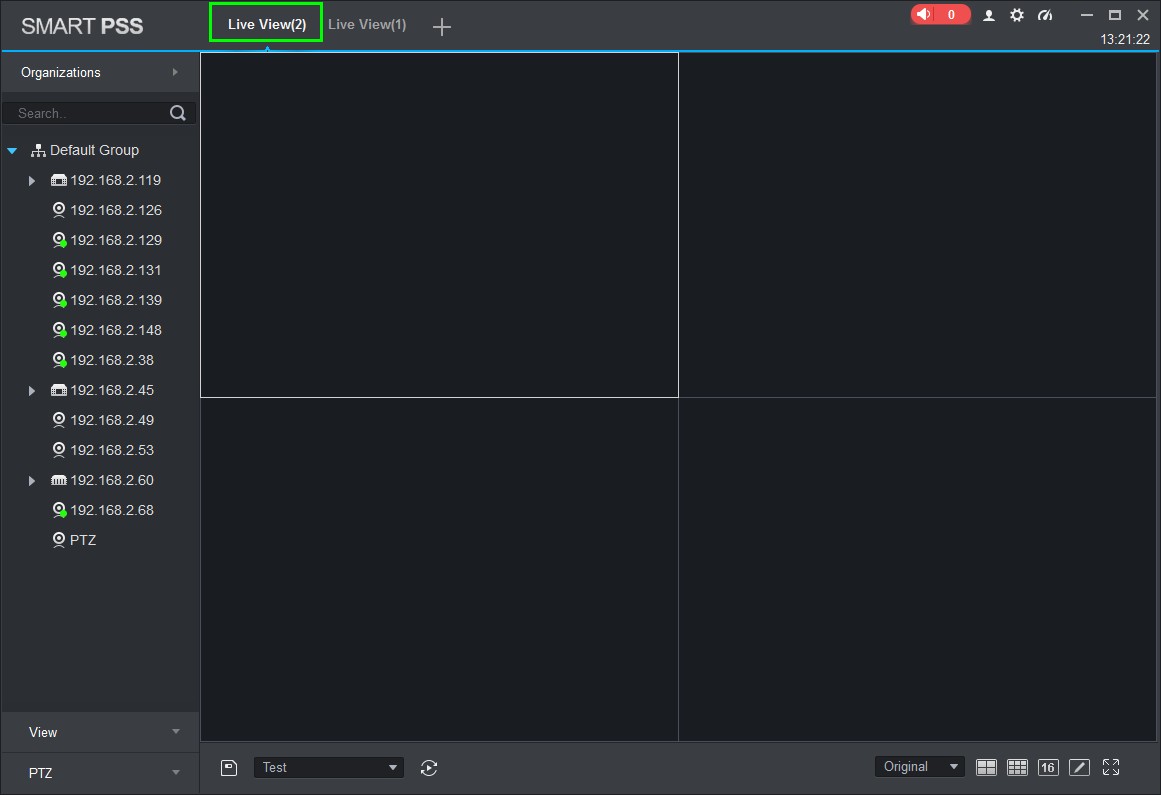
3. در کنار تب Live View علامت به اضافه (+) قرار دارد، آن را کلیک کنید.

4. با این کار دوباره به منوی اصلی برمی گردید. در اینجا باید Live View را برای بار دوم باز کنید.
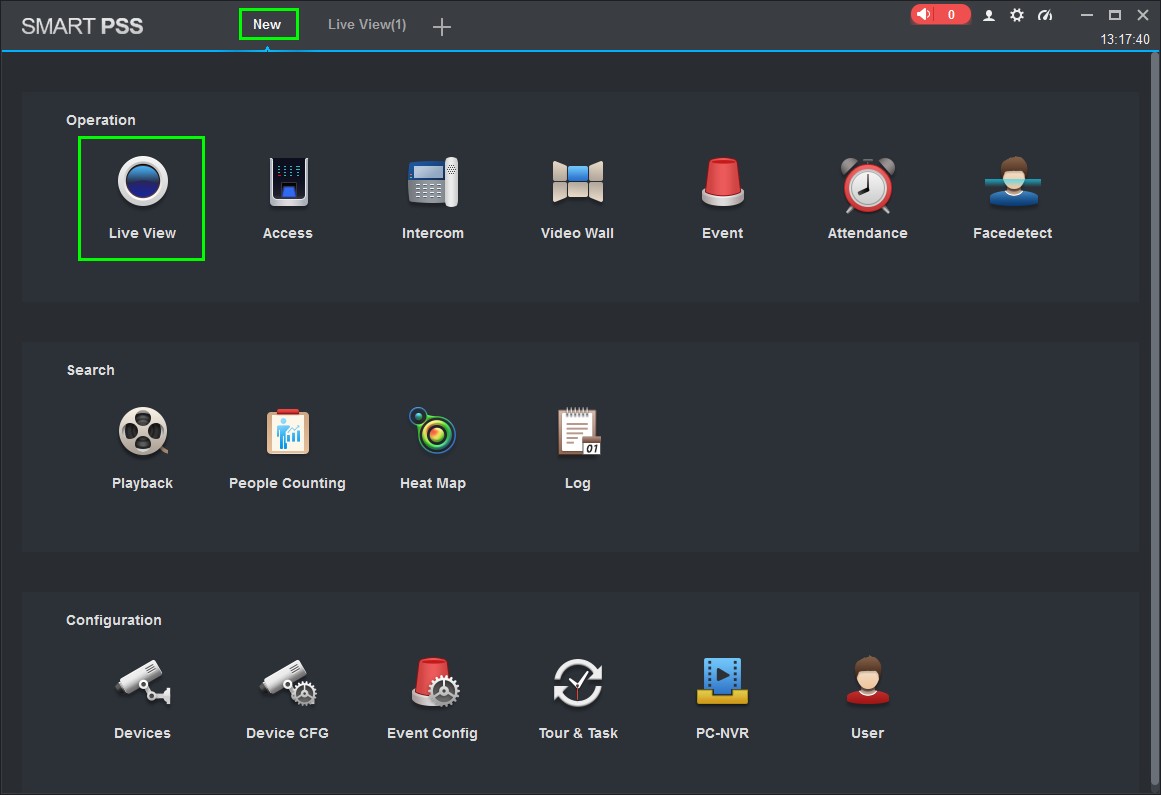
5. یک تب دیگر با عنوان Live View(2) ایجاد می شود که این قسمت برای مانیتور دوم است. مانند سری اول دوربین یا دستگاه مورد نظر را از لیست سمت چپ به کادر سمت راست می کشیم یا به عبارت دیگر آی پی دستگاه دوم را در این صفحه با استفاده از موس به صورت (Drag & Drop) کشیدن و رها کردن در پنجره سمت راست، وارد می کنیم. تصویر زنده از دستگاه دوم در اینجا به نمایش در خواهد آمد.
6. روی تبی که می خواهید در مانیتور دیگری نمایش داده شود کلیک و نگه دارید سپس آن را درگ کنید به مانیتور دیگر و سپس رها کنید. یک پنجره جدید از SmartPSS در مانتیور بارگذاری خواهد شد.
نکات مهم برای اتصال دو مانیتور به یک DVR
استفاده از مبدلهای تصویر
در مواقعی که خروجی دستگاه با ورودی مانیتور همخوانی ندارد (مثلاً HDMI به VGA)، استفاده از مبدل باکیفیت ضروری است. این روش زمانی کاربرد دارد که:
- مانیتورها قدیمی باشند
- نوع ورودیها متفاوت باشد
استفاده از مبدلهای بیکیفیت ممکن است باعث قطع تصویر یا افت رزولوشن شود.
محدودیتهای سختافزاری دستگاه DVR
همه DVRها امکان فعالسازی همزمان چند خروجی را ندارند. در برخی مدلها:
- فقط یک خروجی فعال است
- یا باید از داخل تنظیمات، خروجیها را فعال کرد
عدم توجه به این موضوع باعث میشود یکی از مانیتورها تصویر نداشته باشد.
تاثیر رزولوشن در نمایش تصویر
یکی از شایعترین مشکلات هنگام اتصال دو مانیتور به DVR، ناهماهنگی رزولوشن است.
اگر رزولوشن دستگاه از توان مانیتور بالاتر باشد:
- تصویر نمایش داده نمیشود
- یا صفحه سیاه باقی میماند
راهحل:
کاهش رزولوشن خروجی از تنظیمات DVR (مثلاً 1024×768 یا 1280×1024).
اهمیت کابل و منبع تغذیه
- کابلهای HDMI و VGA معیوب یا بیکیفیت، عامل بسیاری از مشکلات تصویری هستند
- استفاده از آداپتور ضعیف یا خراب نیز باعث قطع یا ناپایداری تصویر میشود
در بسیاری از پروژهها، دستگاههای DVR و NVR داهوا به دلیل کیفیت ساخت بالا و پایداری، انتخاب مطمئنی محسوب میشوند.
بررسی ورودی مانیتور و سلامت پورتها
- حتماً ورودی صحیح (HDMI / VGA) روی مانیتور انتخاب شود
- در صورت عدم نمایش تصویر، مانیتورها را جابهجا کنید تا سلامت پورتهای دستگاه بررسی شود
جمعبندی نهایی
اتصال دو مانیتور به دستگاه DVR یا NVR، در صورت شناخت صحیح خروجیها، انتخاب روش مناسب (مستقیم، اسپلیتر یا نرمافزاری) و رعایت نکات فنی، کار پیچیدهای نیست.
بیشتر مشکلات نمایش تصویر به موارد زیر برمیگردد:
- ناهماهنگی رزولوشن
- خرابی کابل یا آداپتور
- انتخاب نادرست ورودی مانیتور
- محدودیت سختافزاری دستگاه
با رعایت این موارد، میتوان یک سیستم نظارتی پایدار، حرفهای و بدون خطا راهاندازی کرد.
ثبت ديدگاه